Vender más
Cómo mejorar fotos de productos con IA desde tu celular
Luz, fondo y retoque con apps que ya traes en el celular o que tienen versión gratuita. Y lo más importante: cómo usar la IA sin engañar a tu cliente.

8 min de lectura
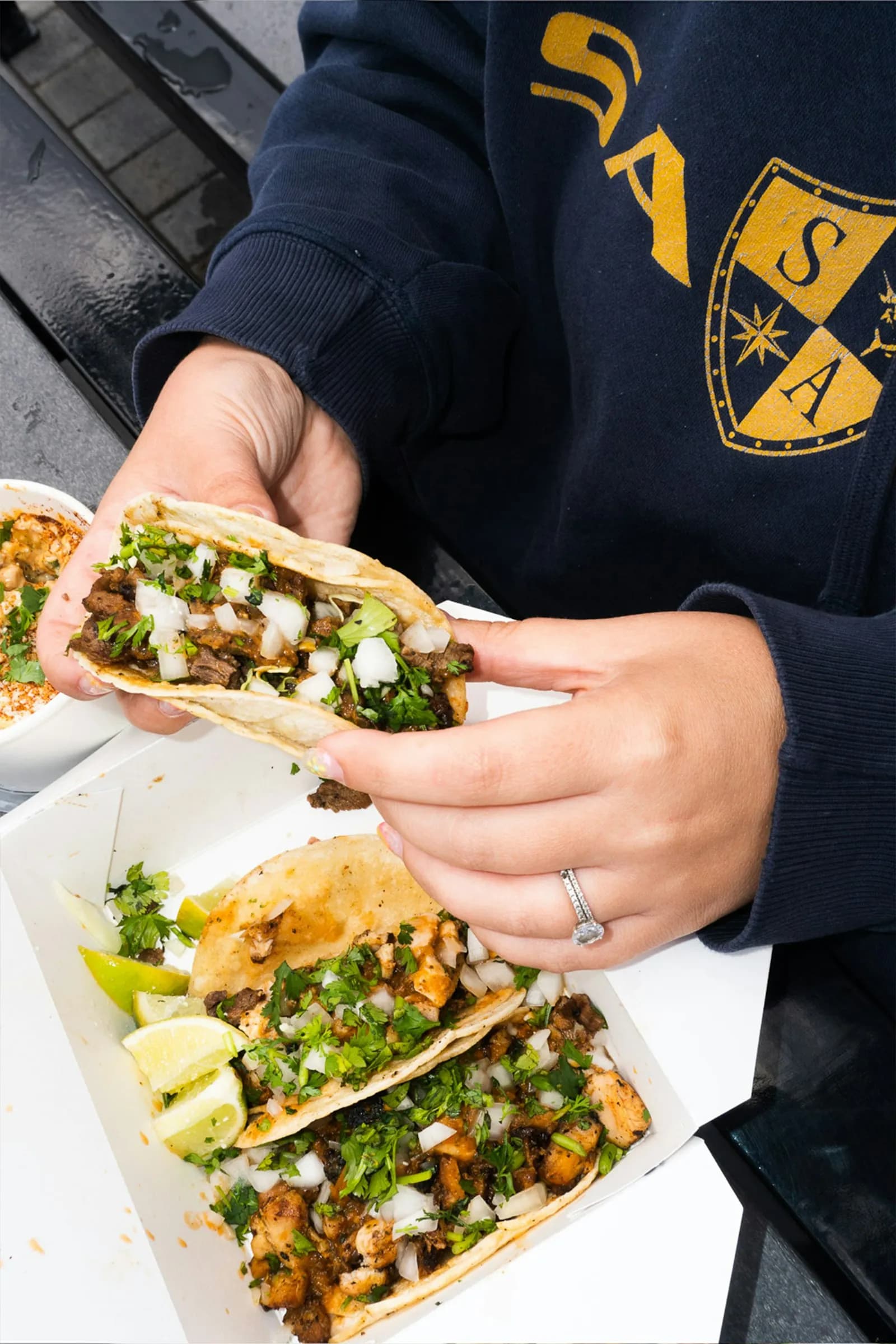
Tu cliente decide con los ojos antes de leer el precio. Si la foto de tus tacos sale oscura, la blusa se ve de otro color o el ramo parece marchito, la venta se cae aunque el producto sea bueno. Con tu celular y un poco de inteligencia artificial lo arreglas en minutos, siempre que la uses para que la foto se parezca más a tu producto, no menos.
Primero lo primero: la IA no arregla una mala foto
La IA trabaja con lo que le das. Una foto movida o a oscuras seguirá viéndose mal, solo que retocada. Antes de abrir cualquier app, cuida tres cosas al tomar la foto:
- Busca luz de ventana.Pon el producto cerca de una ventana y apaga el flash. La luz natural muestra el color real.
- Limpia la lente.Parece obvio, pero la grasa de los dedos deja las fotos lechosas. Pásale una tela limpia antes de empezar.
- Elige un fondo sencillo.Una mesa de madera, una pared lisa o una cartulina. Si el fondo compite con el producto, la IA tendrá más trabajo y el resultado se verá falso.
Comida
Desde arriba o a la altura del plato.
Ropa
Colgada contra una pared lisa.
Flores
A la altura de la vista, como la verá quien las recibe.
Qué puede hacer la IA por tus fotos
Las herramientas con IA de tu celular sirven para:
- Ajustar la luz y el colorCon un solo toque, sin mover diez controles.
- Borrar distraccionesLa servilleta arrugada, el cable del cargador, una mancha en la pared.
- Quitar o cambiar el fondoMuy útil para ropa, bolsas y accesorios.
- Enderezar y recortarPara que todas tus fotos tengan el mismo encuadre.
Ahí se acaba su trabajo. La IA es un retoque, no un disfraz.
Lo que nunca debes hacer con la IA
Hoy cualquier app te ofrece «mejorar» una foto hasta que el producto parece otro. No caigas. Tu cliente va a comparar la foto con lo que le llega a la mesa o a la puerta, y si no coincide, no vuelve.
Cinco cosas que la IA no debe tocar
- No generes el producto.Nada de pedirle a una app que «cree» tus tacos, tu blusa o tu ramo. Si no lo fotografiaste, no existe.
- No agregues ni agrandes.Ni más carne, ni más queso, ni una porción más grande, ni flores que el arreglo no lleva.
- No cambies colores ni texturas.Si la blusa es azul marino, que se vea azul marino. Los filtros de belleza borran el dorado de la tortilla o la caída de la tela.
- No inventes el lugar.Si vendes desde tu cocina o tu sala, no pongas tu producto en una playa o en un restaurante elegante.
- No retoques sobre el producto con herramientas generativas.El borrador mágico y la edición generativa son para quitar un trapo o un cable del fondo, no para «arreglar» la comida o la prenda.
Paso a paso con lo que ya tienes en tu celular
No necesitas descargar nada para empezar. La mayoría de los celulares ya traen un editor con funciones de IA.
Si usas Google Fotos (Android o iPhone)
Google Fotos tiene versión gratuita y funciona en los dos sistemas.
- Abre la foto y toca Editar.
- Toca Mejorar para que ajuste luz y color de forma automática.
- Si algo estorba en el fondo, busca Borrador mágico, toca el objeto y la app lo quita.
- Usa Recortar para centrar el producto. Elige siempre la misma proporción, por ejemplo cuadrada.
- Toca Guardar copia para conservar también la foto original.
Si usas iPhone
- En la app Fotos, abre la imagen, toca Editar y prueba el botón Auto para corregir luz y color.
- Mantén presionado el producto: el iPhone lo separa del fondo y puedes copiarlo o compartirlo recortado.
- En los modelos compatibles con Apple Intelligence aparece Limpiar, que borra objetos del fondo.
Si usas un Samsung reciente
Los modelos con Galaxy AI incluyen un borrador de objetos y edición generativa dentro de la Galería.
Úsalos solo en el fondo: la edición generativa rellena con algo que la IA imagina, y sobre tu producto eso ya es inventar.
Si tu celular no trae nada de esto
Snapseed, la app de edición de Google, tiene versión gratuita y funciona en Android y iPhone. Sus herramientas Ajustar imagen, Enfocar y Corregir, que borra manchas pequeñas, bastan para la mayoría de los productos.
Quitar o cambiar el fondo: lo que más ayuda a ropa, bolsas y flores
En ropa y accesorios, un fondo limpio hace que tu cliente se fije en la prenda, no en tu cuarto.
- Toma la foto contra una pared o cartulina lisa, aunque no sea blanca.
- Abre una app que quite fondos. Photoroom y Adobe Express tienen versión gratuita con esta función.
- Elige un fondo de un solo color y úsalo en todas tus fotos.Un catálogo con el mismo fondo se ve más cuidado que uno con fondos distintos y llamativos.
- Revisa los bordes.El encaje, el fleco de una bolsa o las hojas de un ramo a veces quedan cortados. Si se nota, mejor deja el fondo original.
Para comida casi nunca conviene cambiar el fondo: tu mesa, tu barra o tu comal le dan personalidad a la foto.
Un ejemplo de antes y después
Imagina una taquería que quiere actualizar la foto de su orden de pastor:
| ANTES | DESPUÉS | |
|---|---|---|
| Luz | Foto de noche con el foco amarillo de la cocina. La carne se ve café oscuro. | Foto a mediodía junto a la ventana. La carne se ve dorada y la piña, amarilla. |
| Fondo | Junto al plato hay un trapo y una botella de salsa a medio llenar. | Con el borrador de objetos se quita el trapo. La salsa se queda: va con la orden. |
| Encuadre | El plato está chueco y cortado de un lado. | Recortada en cuadrado, con el plato al centro. |
| Retoque | Ninguno. | Un toque de Mejorar y un poco más de brillo. Nada más. |
Cuidado: mejorar no es inventar
La Ley Federal de Protección al Consumidor, en su artículo 32, pide que la información y la publicidad de los productos sean veraces y comprobables, y que no usen imágenes que puedan inducir a error o confusión. La foto de tu menú o catálogo es publicidad.
Por eso, con IA no agregues ingredientes que el platillo no lleva, no hagas la porción más grande, no cambies el color de una prenda ni pongas flores que el arreglo no incluye. Si tu cliente recibe algo distinto a lo que vio, puede reclamarte con razón, y además pierdes su confianza.
Si la foto ya no se parece a lo que entregas, retócala menos.
La prueba de honestidad antes de publicar
- Pon la foto en tu celular junto al producto real, con la misma luz.
- Pregúntate: si un cliente pide esto por la foto, ¿se va a sentir engañado?
- Si dudas, deshaz el último retoque. Casi siempre ahí estaba el exceso.
- Misma proporción para todo.Si eliges cuadrada, que todas sean cuadradas. Tu menú se verá parejo.
- Una foto por producto, la mejor.Más vale una buena foto que tres regulares.
- Actualízalas cuando cambie el producto.Si cambiaste de plato, de presentación o de temporada de flores, toma una nueva.
- No te preocupes por el peso del archivo.En Cartia las fotos se optimizan al subirlas para que tu menú cargue rápido.
Tu cliente verá tus fotos en una pantalla pequeña: revísalas en tu celular antes de publicarlas.
Preguntas frecuentes
¿Necesito pagar una app para mejorar fotos de productos con IA?
¿Puedo usar fotos de internet o generadas por IA en lugar de las mías?
¿Cuánto retoque es demasiado?
Para cerrar
No necesitas fotógrafo ni equipo caro. Con buena luz, un fondo sencillo y cinco minutos de edición, tus productos se ven como realmente son: antojables, bonitos y bien hechos.
Esa es la meta. No que se vean mejor de lo que son, sino tan bien como son.